SatSim Viewer 使用指南
本文介绍如何使用 applications/satsim_viewer 交互式检查 GeoTIFF 场景和 SatNav VLN Episode。
模式 |
用途 |
|---|---|
|
在单个 GeoTIFF 场景中自由移动,查看坐标、朝向和高度 |
|
按 Episode 查看 RGB observation、指令、waypoint、top-down map 和评测指标 |
相机高度、视场角、朝向和画面之间的关系见SatSim 观测原理,其中包含真实卫星场景的参数对比图。
1. 准备环境
先完成环境安装。如需查看真实场景或 Episode,还需完成 Episode 数据下载和卫星场景下载。
在 SatNav 仓库根目录执行:
python -m pip install -e '.[applications]'
Viewer 使用 OpenCV 打开交互式窗口,需要桌面显示环境。通过 SSH 使用时,请配置 X11 forwarding,并确认
DISPLAY环境变量可用。
2. 运行内置示例
仓库内置了合成 GeoTIFF 和两个示例 Episode,用于测试。
自由查看场景:
python -m applications.satsim_viewer free
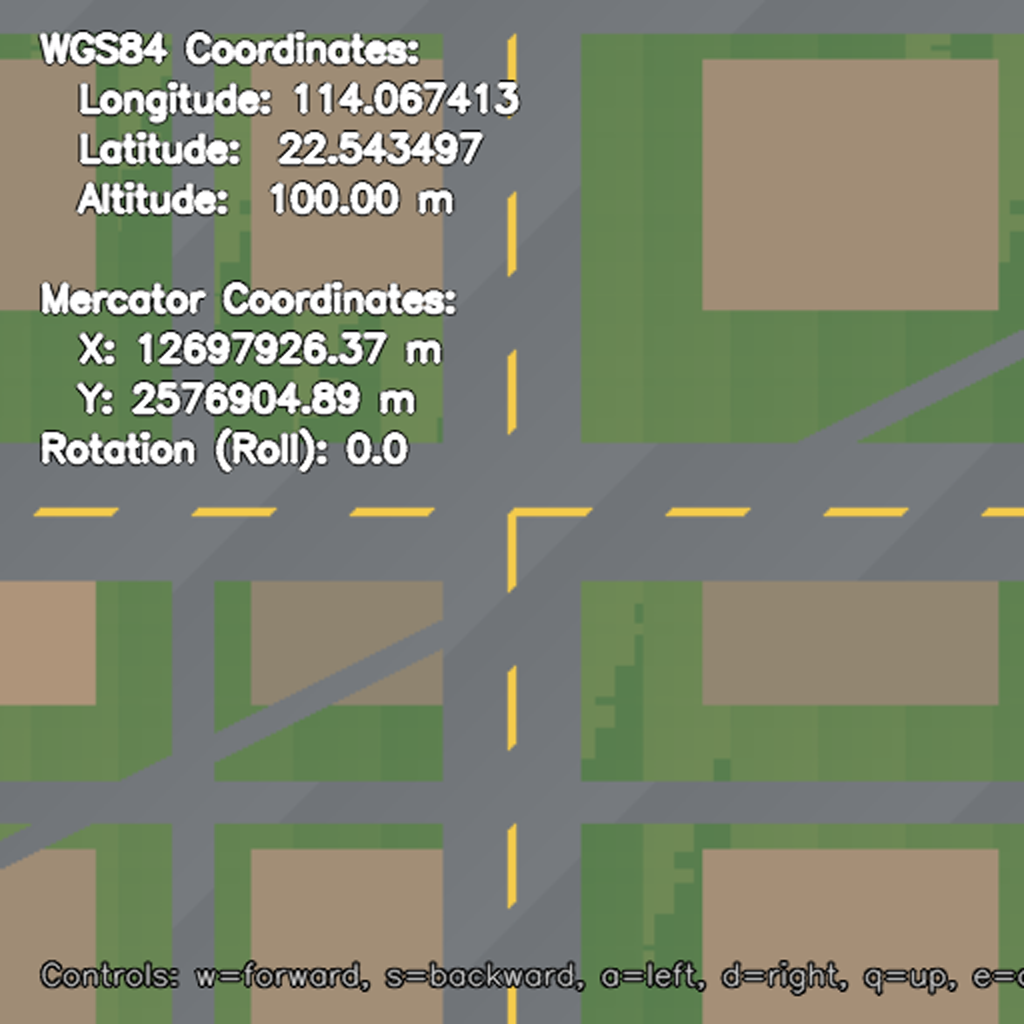
Free viewer 使用合成 GeoTIFF 渲染 observation,并在画面中显示 WGS84、Web Mercator、相机高度和朝向。
查看 VLN Episode:
python -m applications.satsim_viewer task
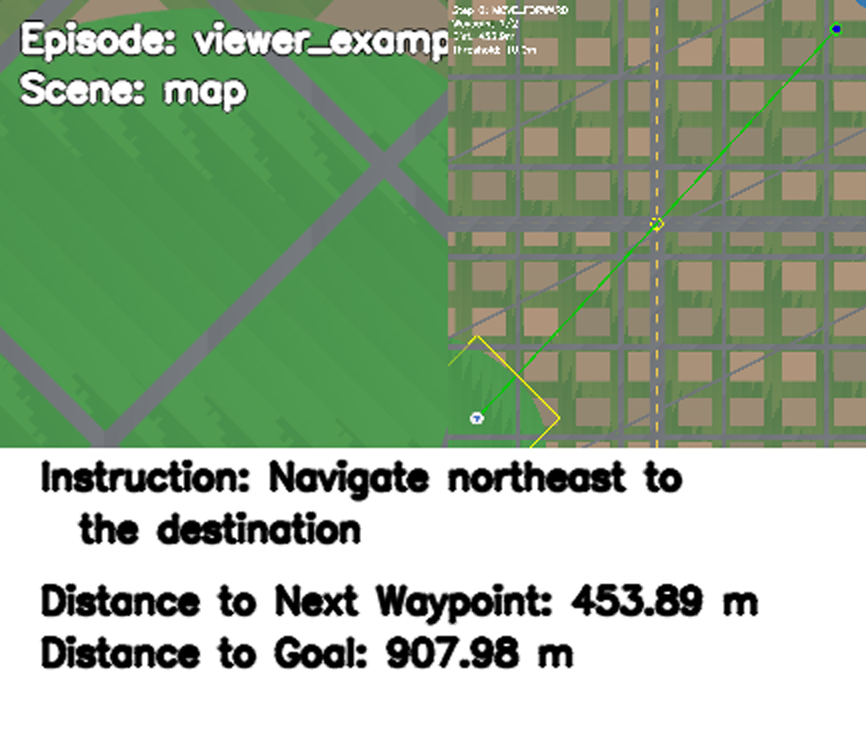
Task viewer 左侧显示 RGB observation,右侧显示 agent、waypoint 和 reference path,底部显示指令及距离。
不指定模式时默认进入 free:
python -m applications.satsim_viewer
3. 查看自定义 GeoTIFF
复制 free viewer 配置到 Git 忽略的本地目录:
mkdir -p .local
cp applications/satsim_viewer/config.yaml .local/satsim_viewer_free.yaml
修改 TIF_PATH,并按需调整移动、相机和初始高度参数:
TIF_PATH: /absolute/path/to/Geneva-1.tif

SIMULATOR:
  FORWARD_STEP_SIZE: 30
  TURN_ANGLE: 15
  RGB_SENSOR:
    WIDTH: 512
    HEIGHT: 512
    HFOV: 90

AGENT:
  ALTITUDE: 100.0
  ROTATION: 0.0
  ALTITUDE_STEP_SIZE: 10.0
启动 viewer:
python -m applications.satsim_viewer free \
  --config .local/satsim_viewer_free.yaml
free viewer 从场景中心启动,同时显示 WGS84 和 Web Mercator 坐标。
4. 查看真实 Episode
设置数据路径:
export SATNAV_DATA_ROOT="$PWD/data/satnav_datasets/SatNav-v0.1"
export SATNAV_SCENES_DIR="$PWD/data/satnav_datasets/scenes"
export SATNAV_EPISODES_PATH="$SATNAV_DATA_ROOT/episodes/train/all_episodes.json"
复制示例 task 配置:
mkdir -p .local
cp applications/resources/satnav_example_task.yaml \
  .local/satsim_viewer_task.yaml
将本地配置中的 DATASET 修改为:
DATASET:
  TYPE: SatNav
  SPLIT: train
  DATA_PATH: ${oc.env:SATNAV_EPISODES_PATH}
  SCENES_DIR: ${oc.env:SATNAV_SCENES_DIR}
然后运行:
python -m applications.satsim_viewer task \
  --config .local/satsim_viewer_task.yaml
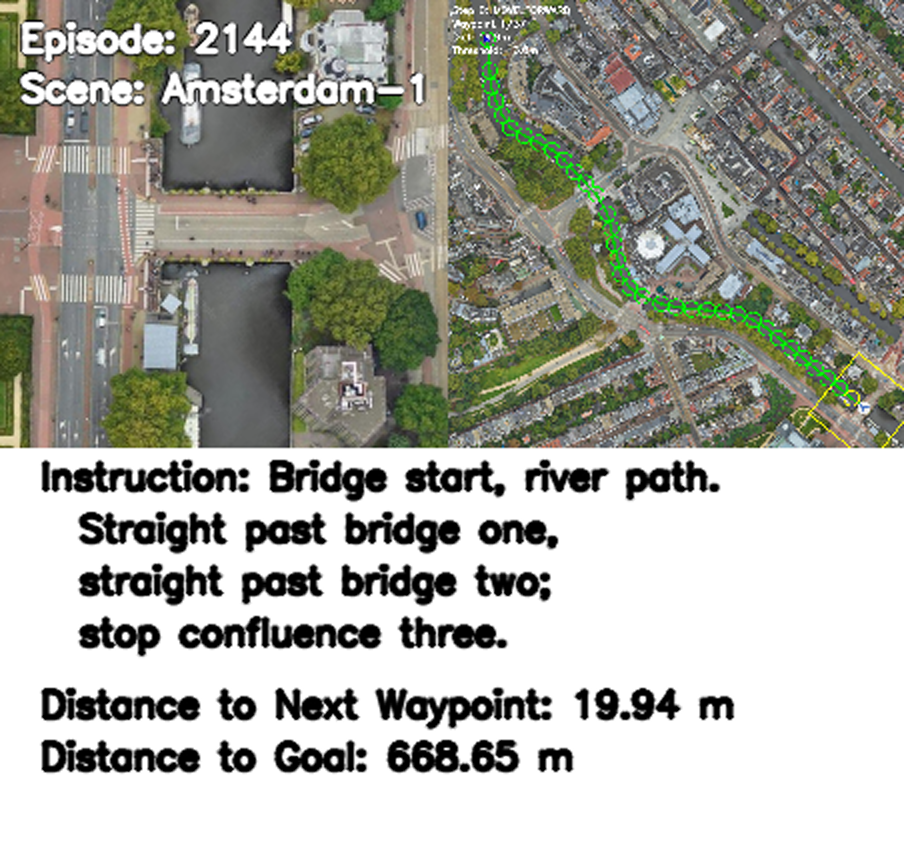
真实 Episode 示例(Amsterdam-1,Episode 2144):左侧为当前 RGB observation,右侧为完整 reference path 和 waypoint,底部为导航指令及距离。
场景文件需使用 <scene_id>.tif 命名。task viewer 会显示当前指令、距离、RGB observation 和 top-down map;执行 STOP 后显示 Success、SPL、Distance to Goal 和 Path Length,并加载下一个 Episode。
5. 快捷键
Free viewer
按键 |
操作 |
|---|---|
|
前进 / 后退 |
|
左转 / 右转 |
|
升高 / 降低相机高度 |
|
保存当前画面 |
|
退出 |
Task viewer
按键 |
操作 |
|---|---|
|
前进 |
|
左转 / 右转 |
|
显示或隐藏 top-down map |
|
执行 |
|
退出 |
键盘操作作用于 OpenCV 窗口;如果按键无响应,请先点击窗口使其获得焦点。
6. 截图输出
free viewer 中按 P 会将带有坐标和状态信息的 PNG 保存到仓库的 output/ 目录,文件名包含时间、经纬度、高度和朝向。output/ 已被 Git 忽略。
7. 常见问题
为什么 OpenCV 无法打开窗口?
确认当前机器具有图形桌面。通过 SSH 使用 Viewer 时,需要正确配置 X11 forwarding 和
DISPLAY;无图形界面的计算节点不能直接显示 OpenCV 窗口。
为什么出现 TIF file not found?
检查 Viewer 配置中的 GeoTIFF 路径是否存在。本机路径应写入 local config 或通过 CLI 提供,不要写入公共配置。
为什么 agent 无法继续移动?
当前相机视野可能已经接近场景边界。改变前进方向或降低相机高度,确保旋转后的完整视野 仍位于 GeoTIFF 覆盖范围内。
为什么初始画面超出场景边界?
减小 AGENT.ALTITUDE,或使用覆盖范围更大的 GeoTIFF。高度越高,相机需要的地面覆盖
范围越大。
为什么 Task viewer 找不到 Episode 对应的场景?
确认 SCENES_DIR 指向 GeoTIFF 目录,并且场景文件名与 Episode 的 logical scene_id
一致,例如 Amsterdam-1.tif 对应 scene_id: Amsterdam-1。
SatSim 使用 WGS84 经纬度描述 agent state,并从 EPSG:3857 GeoTIFF 渲染 observation。